Pri obradi porudžbina na Malti, ne koristimo Shipper aplikaciju, već imamo integrisani u Magentu, tako da u njemu završavamo ceo proces. Irina, koleginica sa Malte, potvrđuje i odbija porudžbine i kada bude gotova sa proverom pošalje nam email sa svim order info i informacijama ukoliko imamo prenos iz neke druge radnje. Orderi skoro pa instant idu u ERP sistem koji se na Malti zove XPOS.
https://www.pandorashop.mt/b4ck3n9/admin/
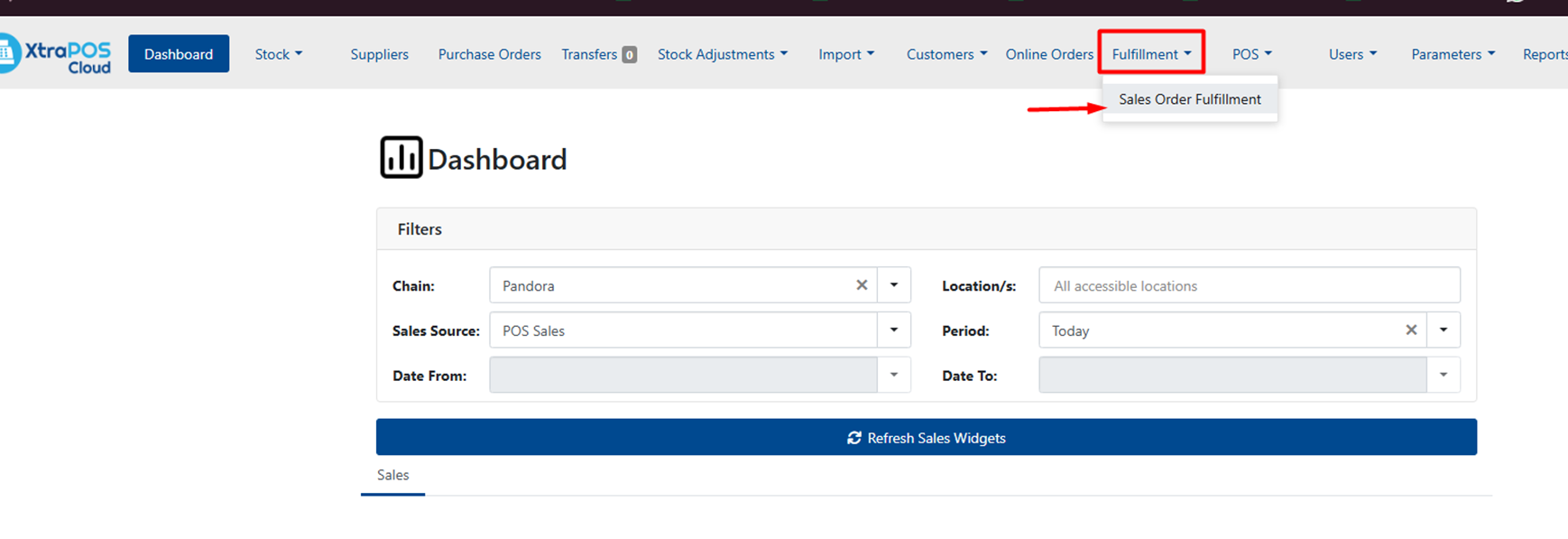
Prvo što moramo da uradimo kada uđemo u XPOS je da prebacimo artikle na web, a to radimo preko
dugmeta Fulfillment, pa iz padajućeg menija odaberemo Sales Order Fulfillment (jedinu opciju).
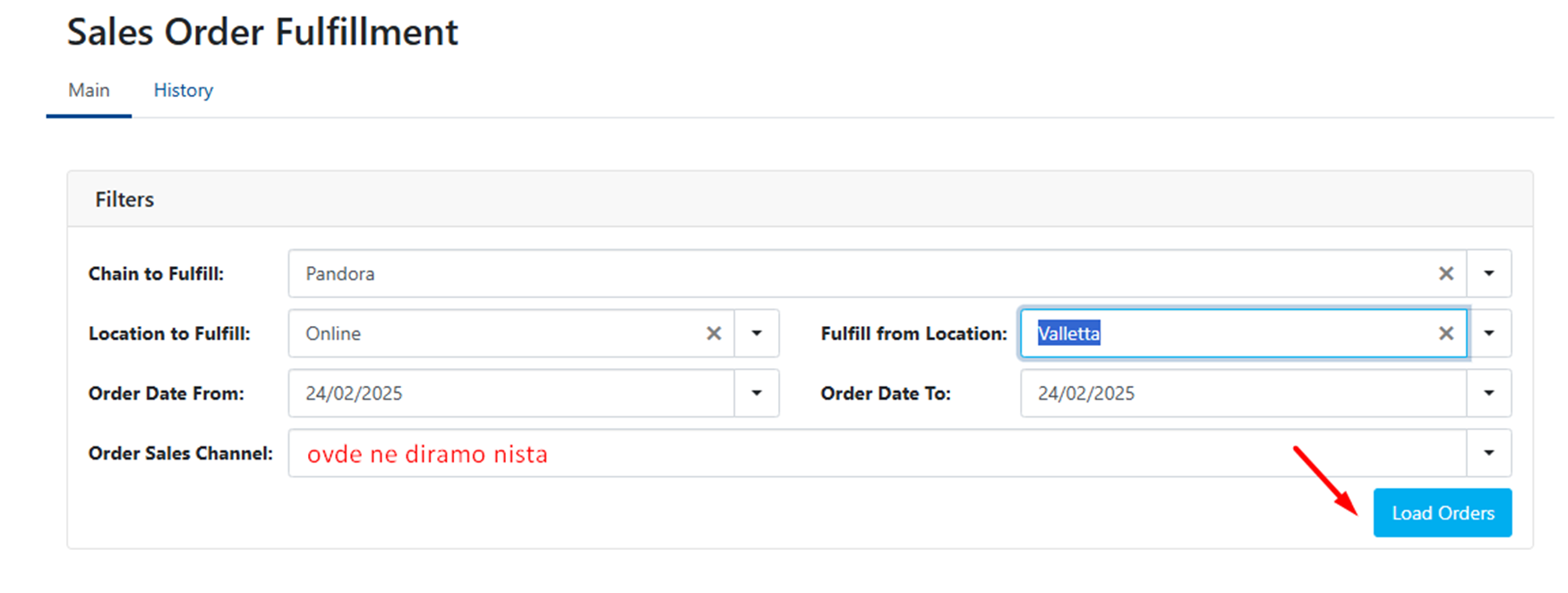
Namestimo datum i skladišta za prebacivanje, u ovom slučaju prebacujemo sa Valete na WEB, datum je uvek
današnji.
Kada smo uneli potreban info, tj. skladišta i datum, idemo na Load Orders i pustimo da učita sve artikle
koji su se taj dan pojavili.
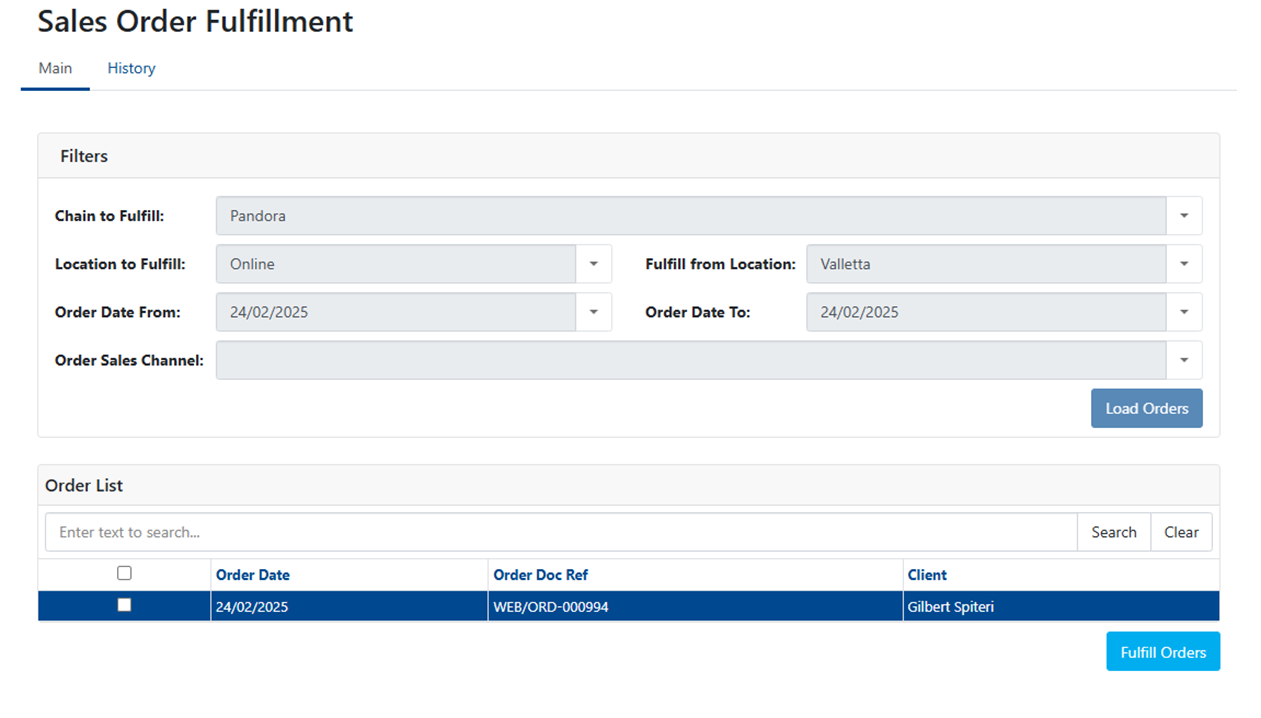
Ovako će izgledati kada pritisnemo Load Orders, dobićemo spisak svih prenosnica koje su na čekanju.
Ono što radimo sledeće je selektujemo ih sve (ili samo one koje obrađujemo, ali to su sad finese neke) i idemo
na komandu Fulfill Orders.
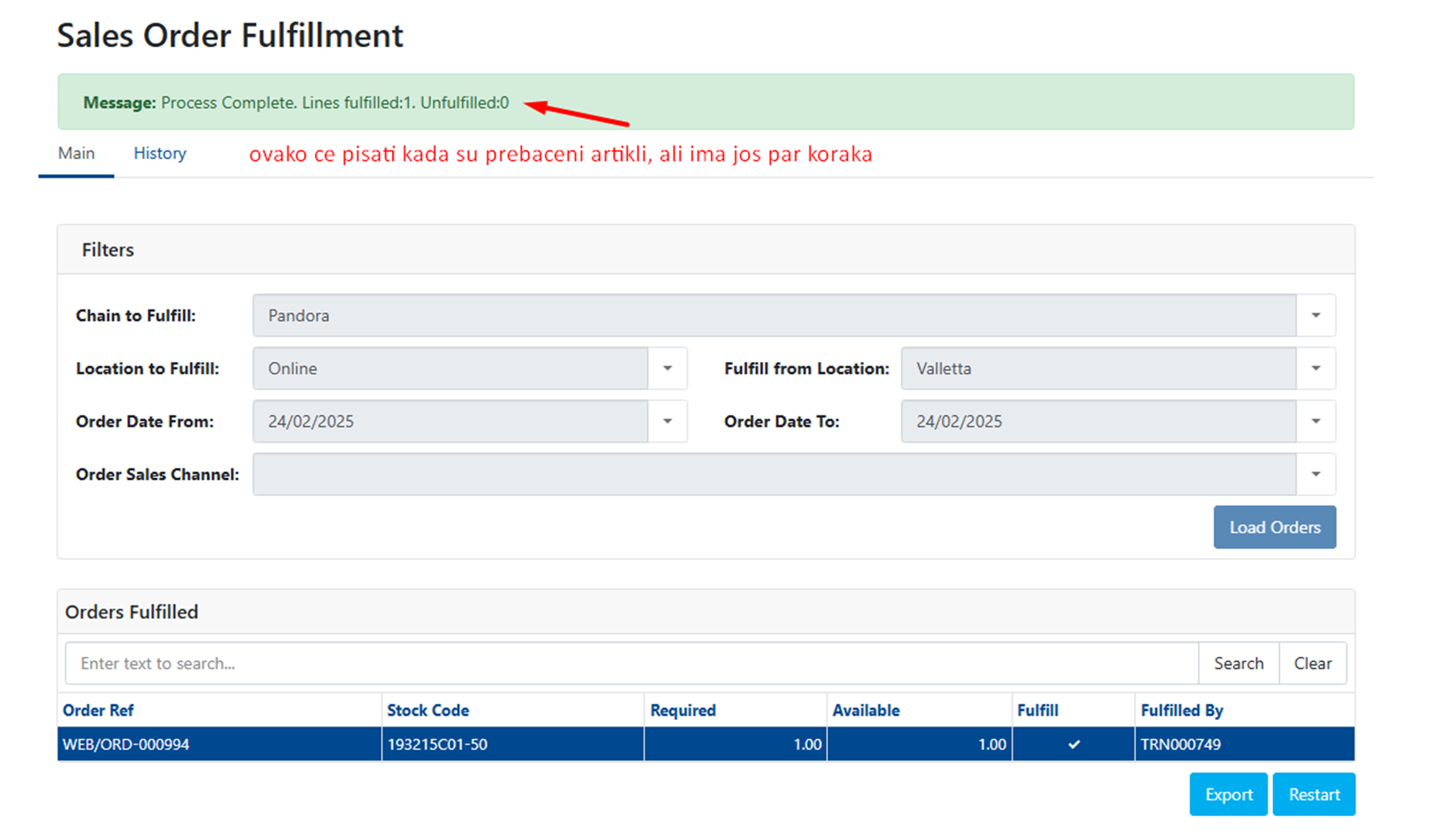
Proces je kreirao transfer koji sada moramo da proknjižimo u sistemu. To radimo na
sledeći način:
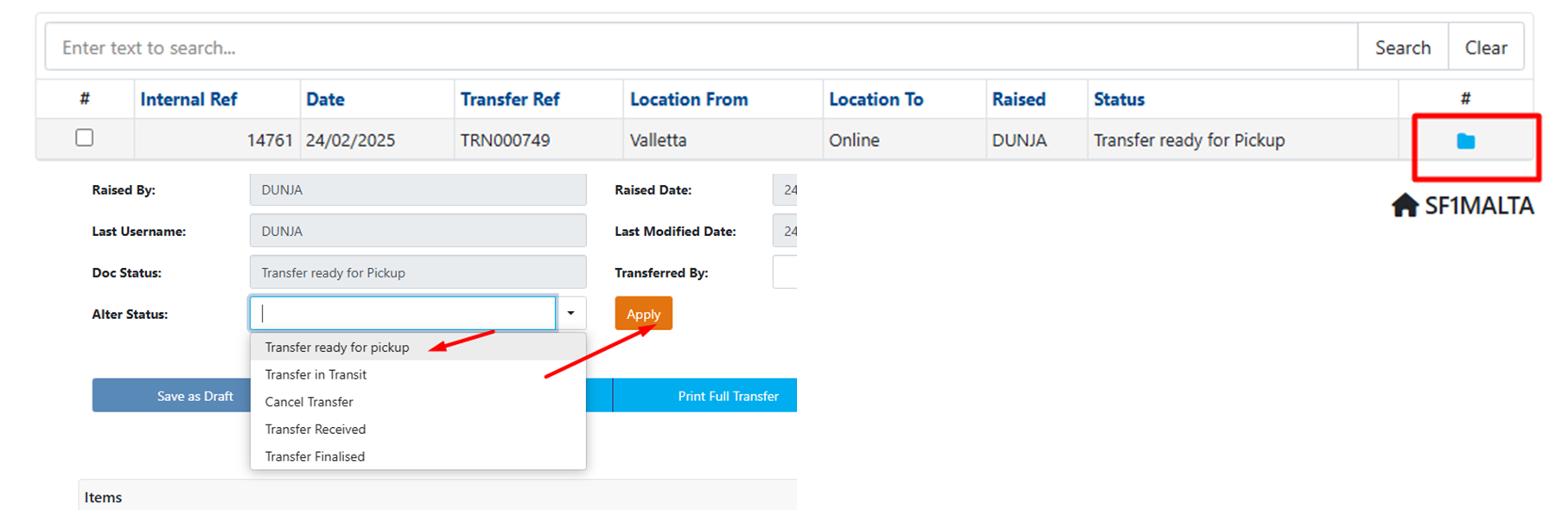
•Odemo na tab Transfers, kliknemo na njega i onda odemo na dugme Refresh
•Izbaciće nam sve prenosnice koje su trenutno neobrađene
•Idemo na ikonicu malenog foldera pored statusa transfera i kliknemo na istu
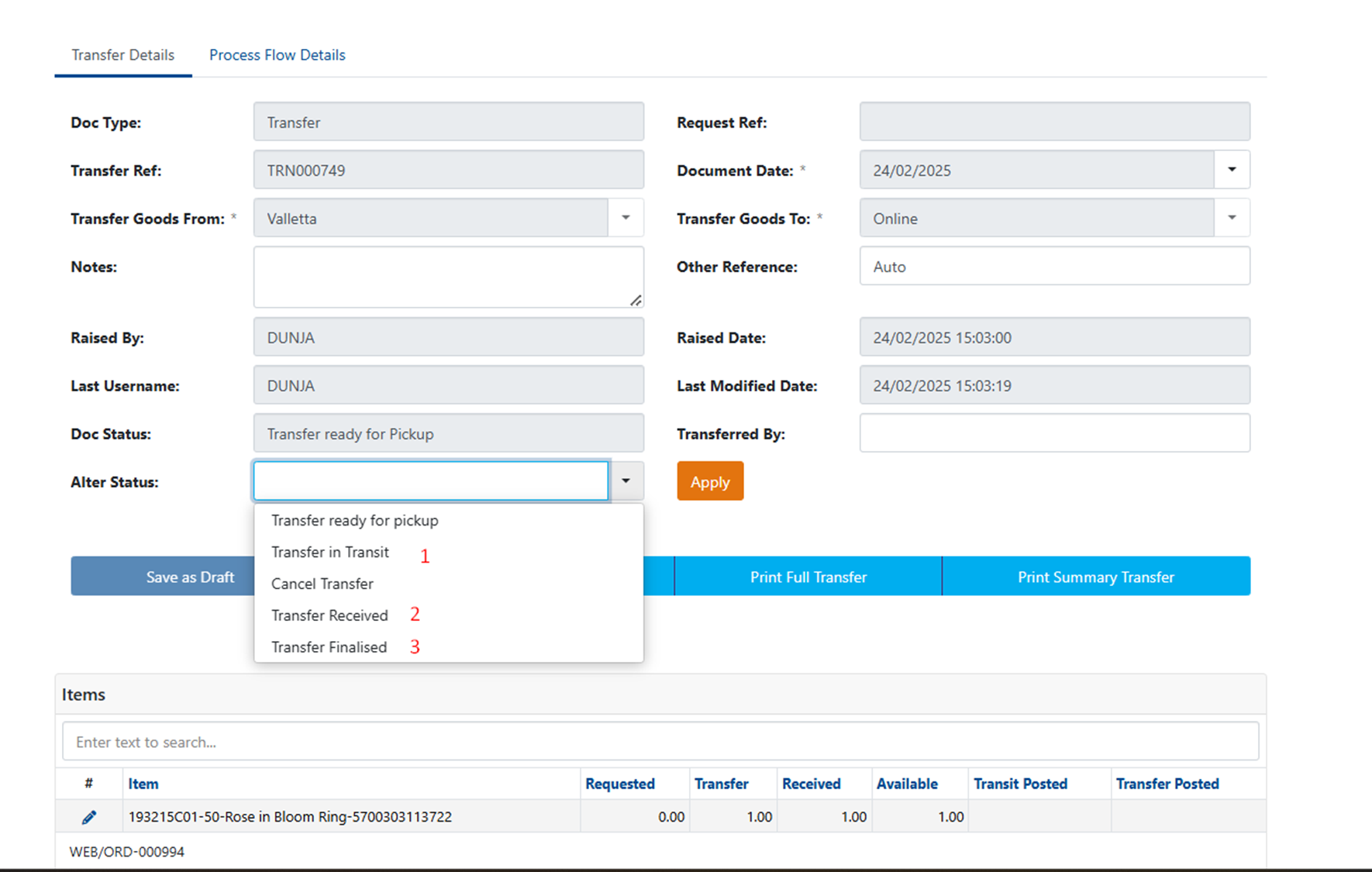
•Otvoriće nam se transfer koji će biti u statusu Transfer ready for pickup
•Posle toga ga treba promeniti na status Transfer in transit, pa Transfer received i na kraju Transfer finalised.
Posle svake promene statusa transfera, potrebno je ići na dugme Apply.
•
Detalji procesa su na slikama u nastavku
Kada smo završili proces knjiženja prenosnica i sad imamo artikle na WEBU, idemo na dugme Online Orders, vratimo datume unazad jer nam sistem po default-u pokazuje samo današnje ordere, a to ne treba da bude slučaj i kad namestimo taj filter idemo na dugme REFRESH
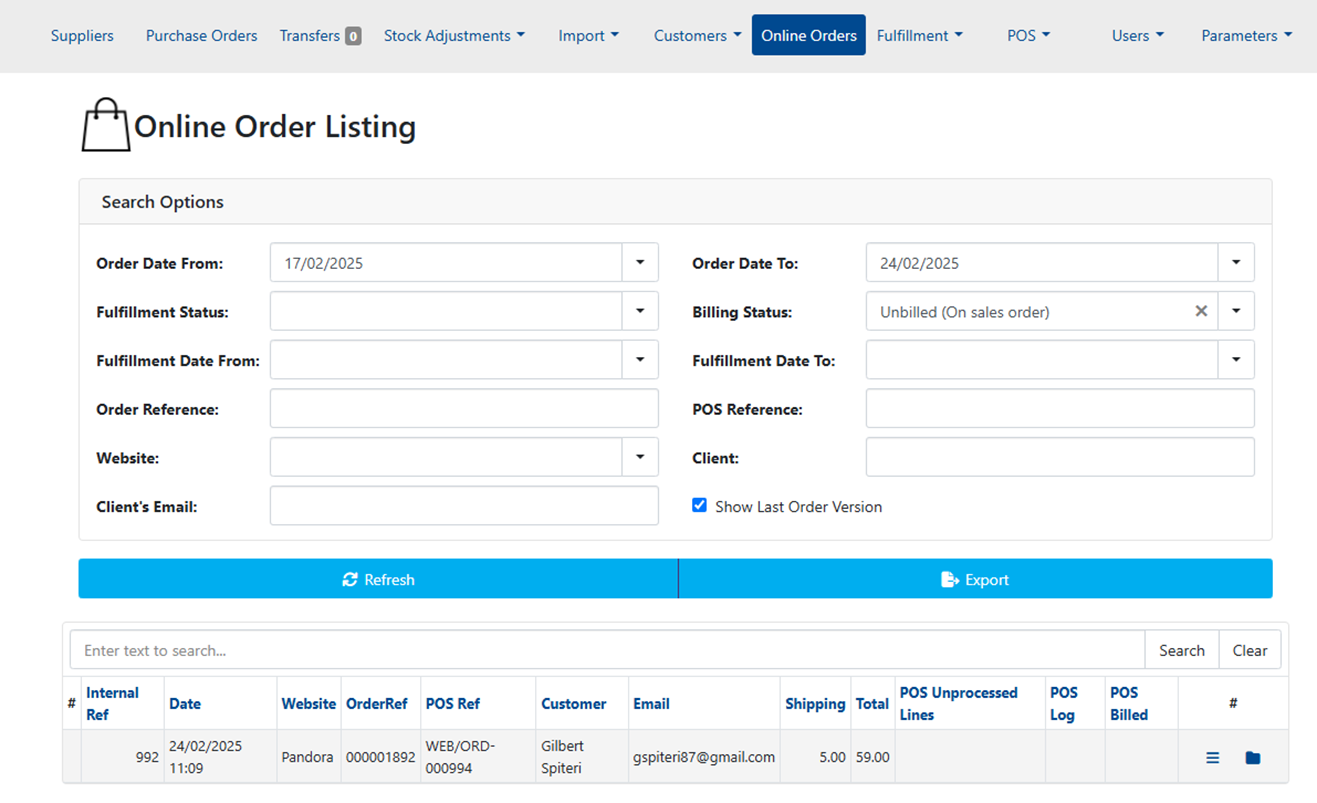
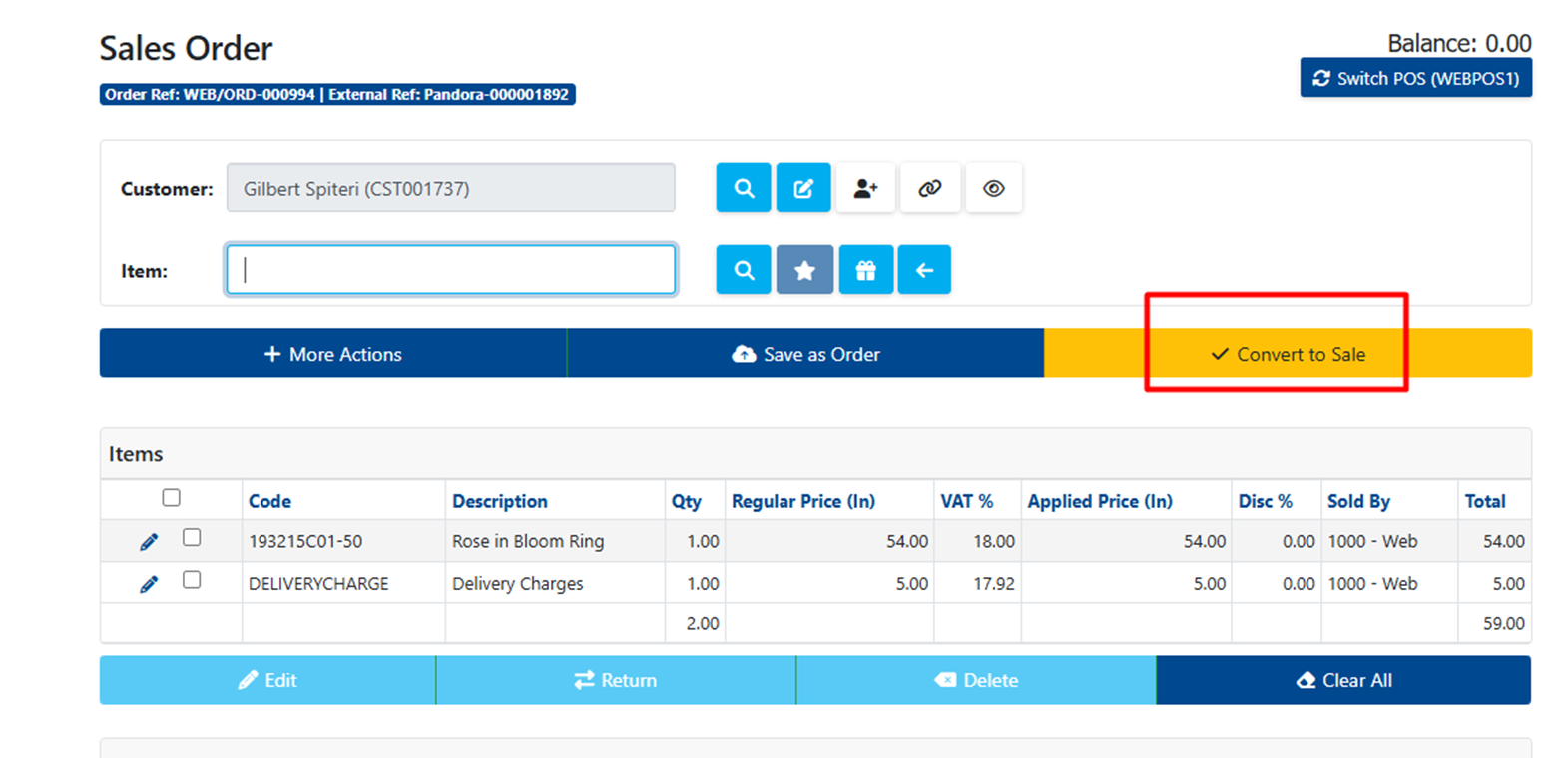
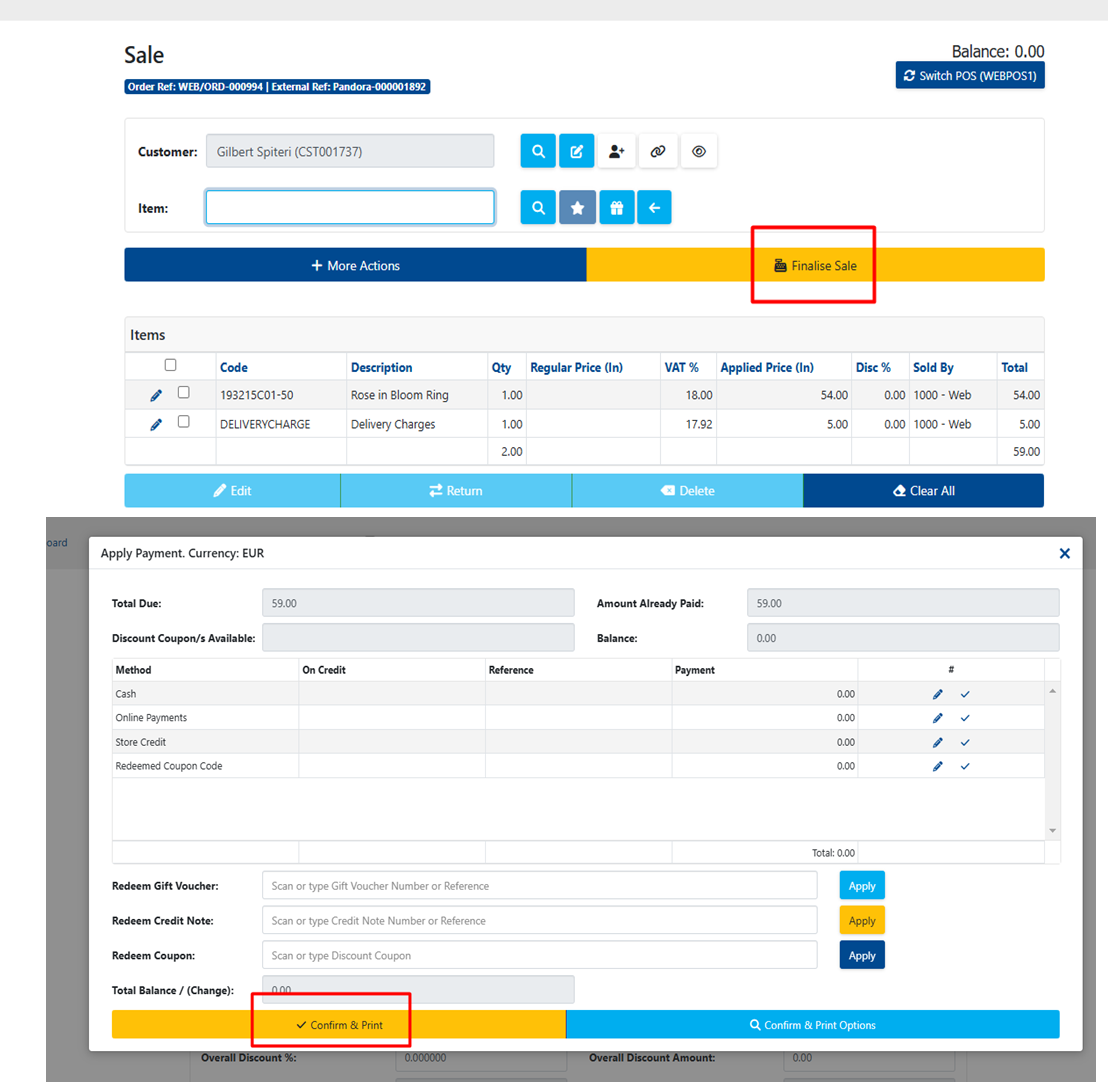
U order ulazimo tako što pritisnemo ikonicu malenog foldera i to nam otvori Sales Order (to je da kažemo neki kostur ordera, još uvek nije fiskalizovano, dakle, kao neki nalog za prenos ili nefiskalizovani KB u MISu npr.) i odemo na Convert to Sale. Ova akcija će promeniti draft invoice u legitimnu prodaju kao na sledećem slajdu
Dugme Finalise Sale će dalje fiskalizovati račun i tom akcijom će se trigerovati novi pop up prozor na kome ne treba ništa modifikovati već samo ići na ŽUTO DUGME iliti Confirm & Print.
To nam otvara novi pop up u kome je potrebno samo ići na SAVE AS PDF, ja svaki dokument sačuvam kao broj porudžbine, lakše je posle za pretragu i slično. Ovo je ujedno i kraj procesa obrade u XPOSu, ostaje da unesemo broj računa u Magento i time „kompletiramo“ order kako bismo napravili adresnicu.
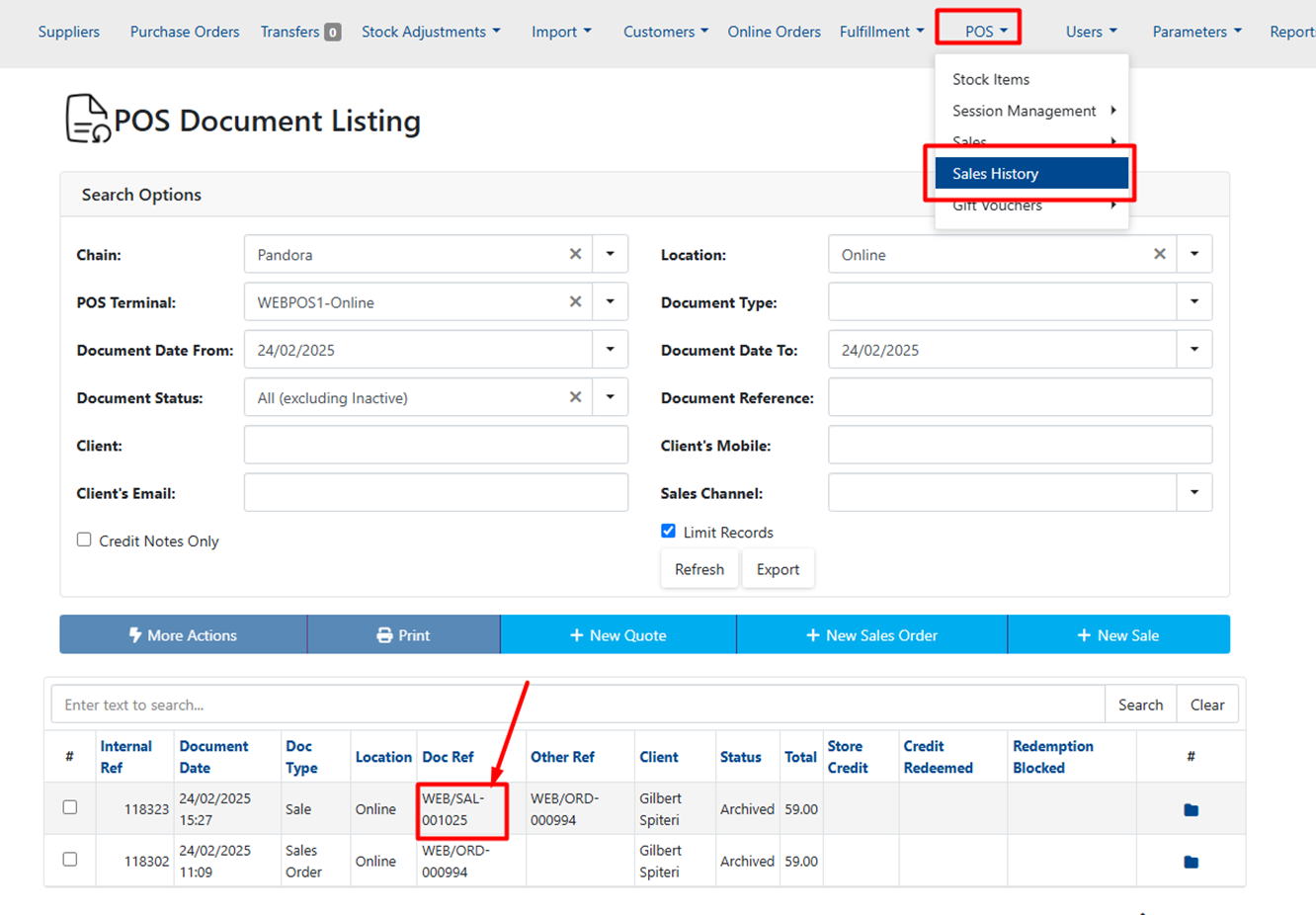
Kako bismo uneli broj fakture u Magento, potrebno je u XPOSu otići na dugme POS, pa Sales History, kao na slici. U Magento unosimo zaokružen broj fakture koji je označen strelicom. Od filtera nije potrebno dirati i nameštati bilo šta.
Vraćamo se u Magento i pripremamo order za slanje.
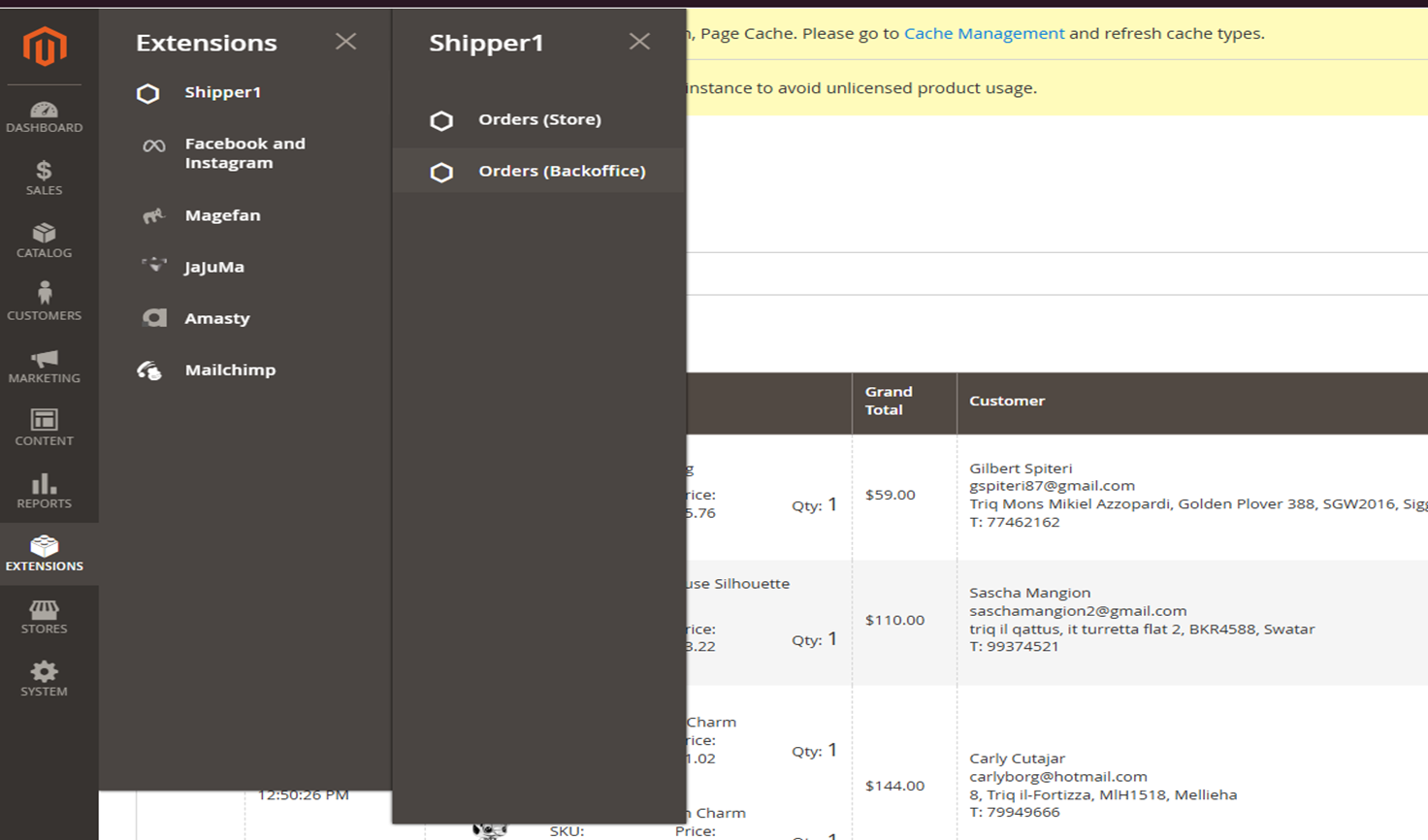
Potvrđeni orderi su nam u Magentu pod statusom Confirmed. To nameštamo na sledeći način
•Extensions
•Shipper1
•Orders (Backoffice)
Kada smo ušli u Shipper, potrebno je na filteru Order Status da odaberemo CONFIRMED i onda Apply
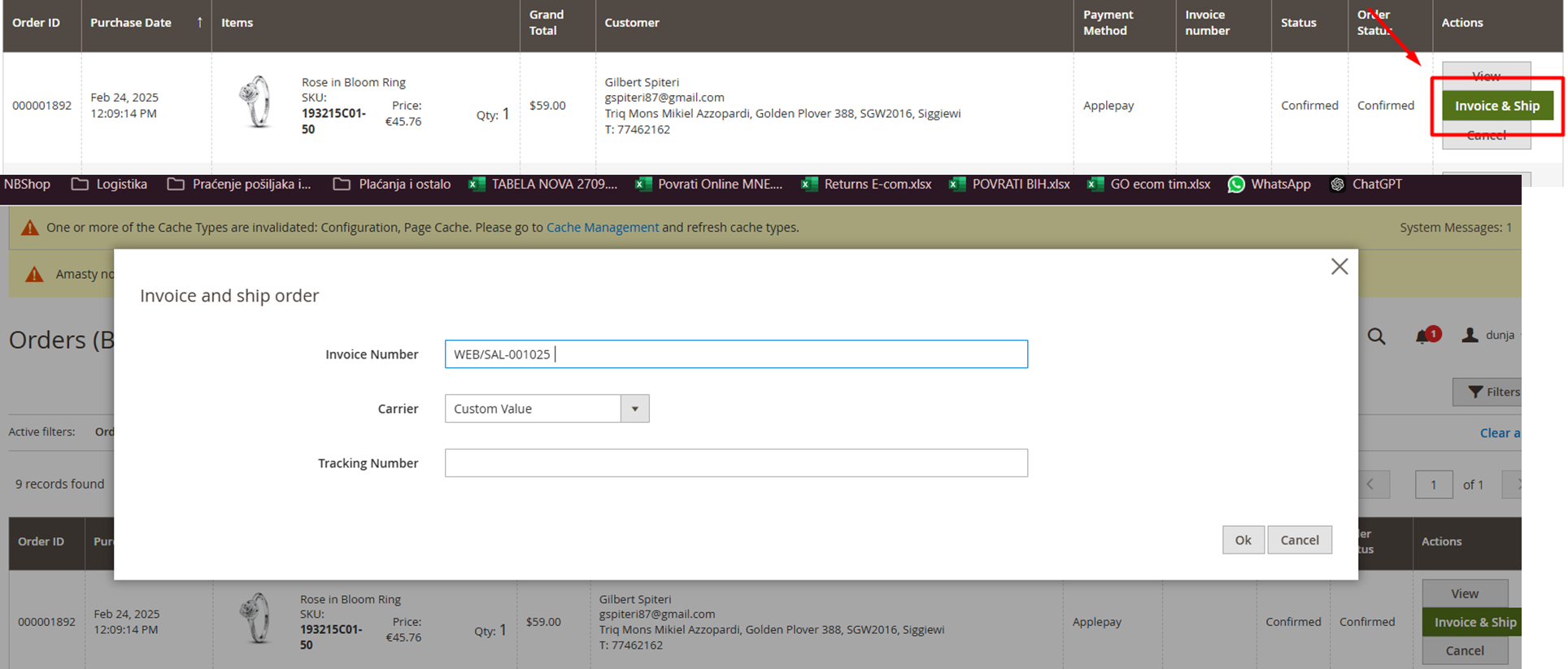
Kada smo podesili filter Confirmed i pritisnuli Apply, izbaciće nam samo ordere koji su u tom statusu, a prepoznaćemo ih tako što na njima piše Invoice&Ship, kao na slici ispod. Invoice&Ship nam otvara novi pop up prozor na kome unosimo broj fakture iz XPOSa i idemo na OK. Ovaj order je sada prešao na status Complete
Order se ship na sledeći način:
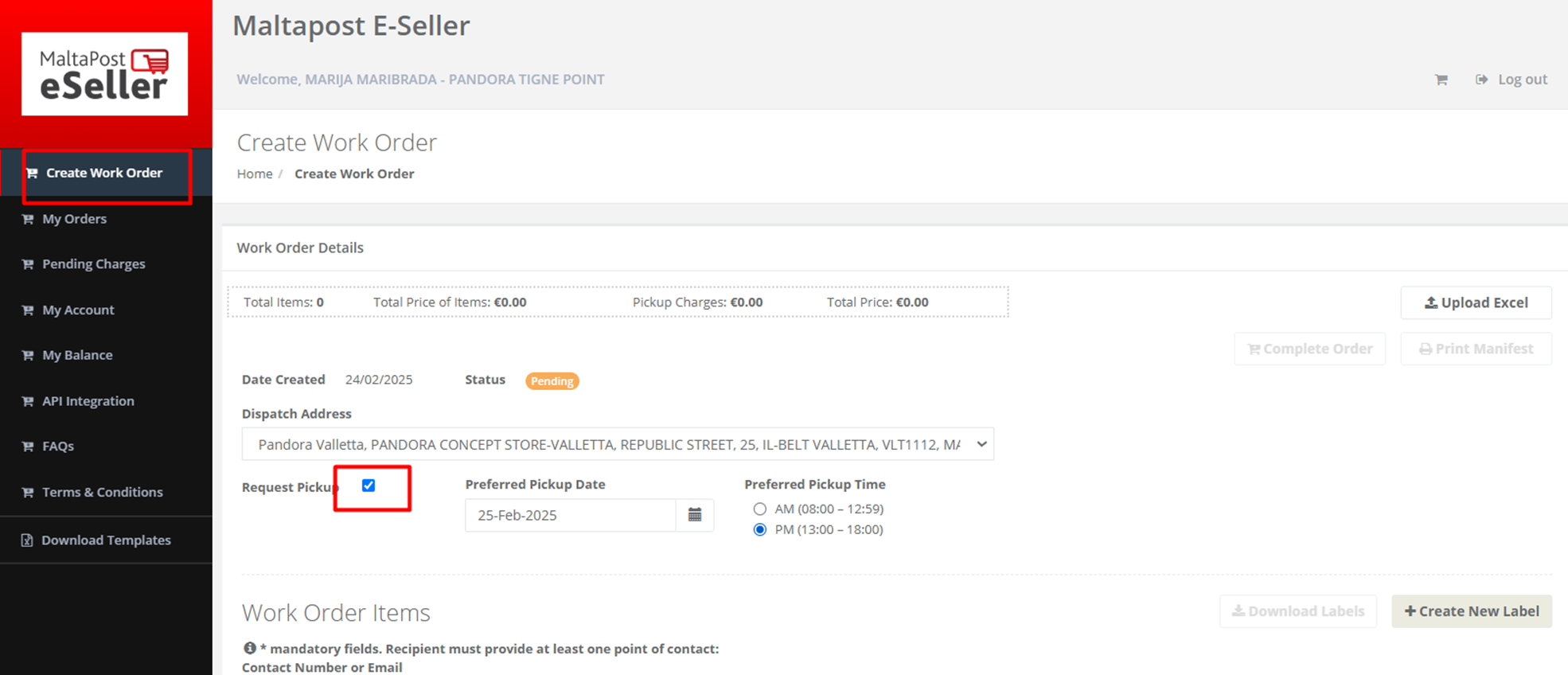
•Odemo na sajt MaltaPost. Login info je sledeći:
https://www.maltapost.com/eSellers/#/login
•Create work order, Request pickup i odaberemo vreme. Orderi procesuirani DO 11 svakog dana mogu biti preuzeti taj dan
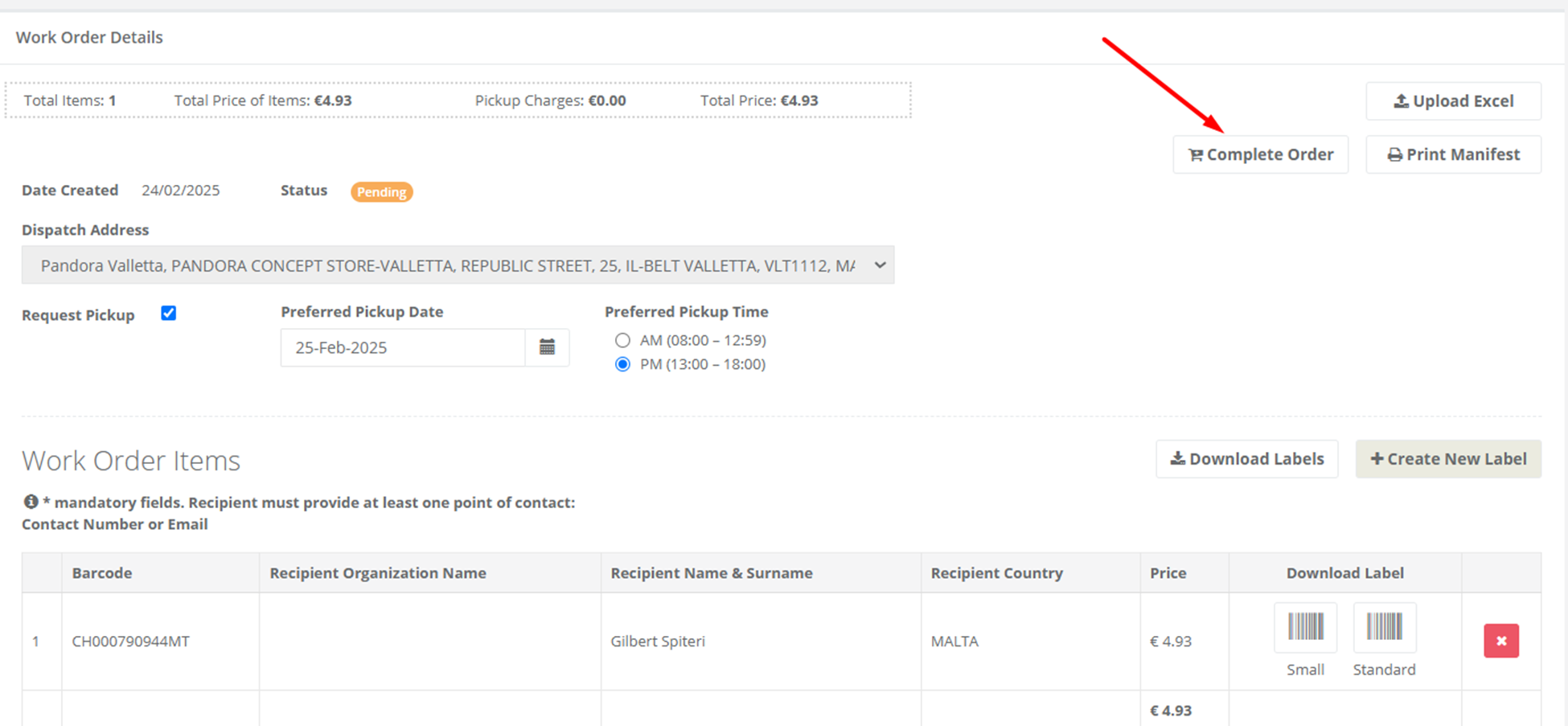
•Kad izaberemo vreme pickup-a idemo na Create new label i tu unosimo info kupca
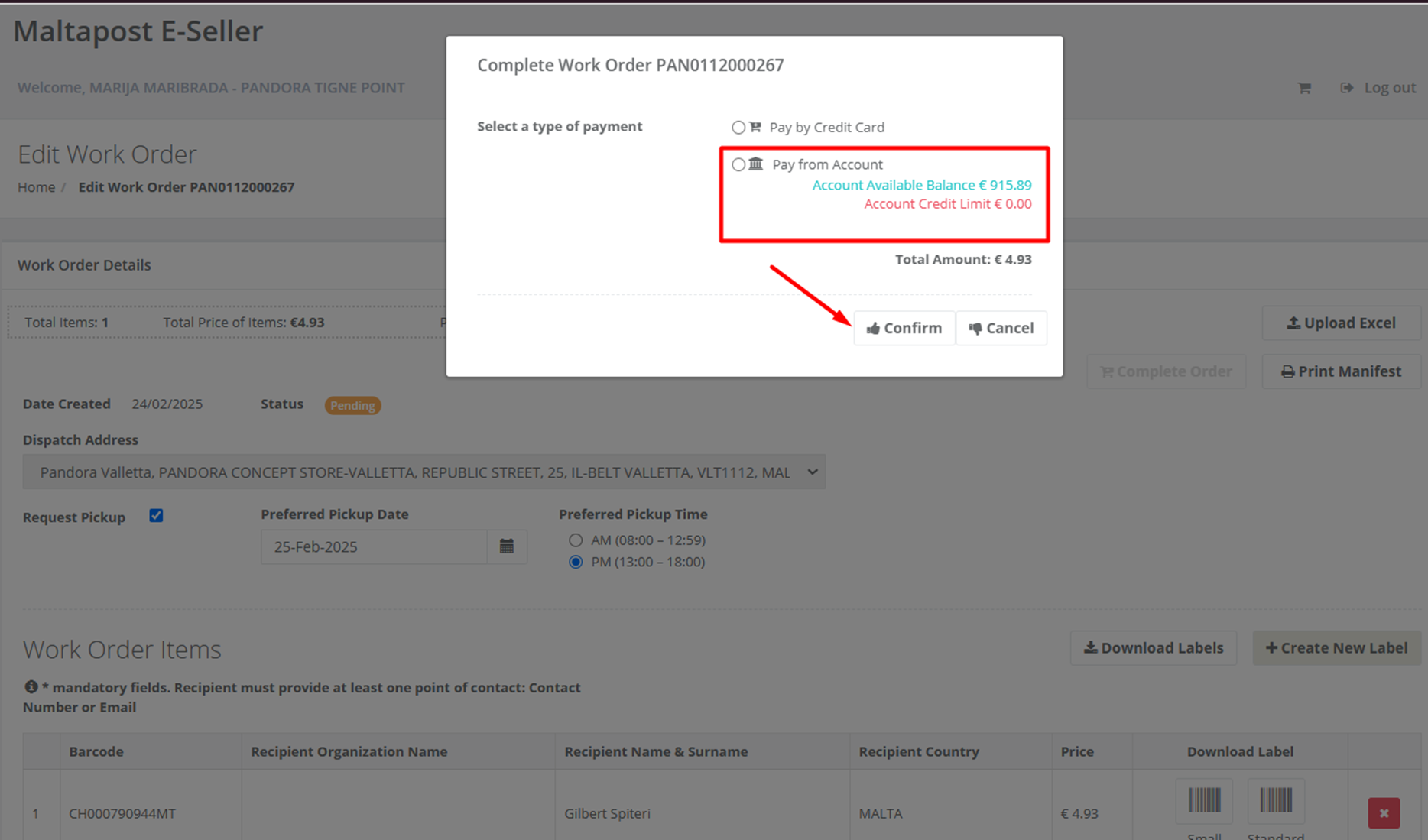
•Kada smo završili sa time, idemo na Complete order i tu odaberemo da platimo work order Pay from Account čekiramo dugme i odemo na Confirm
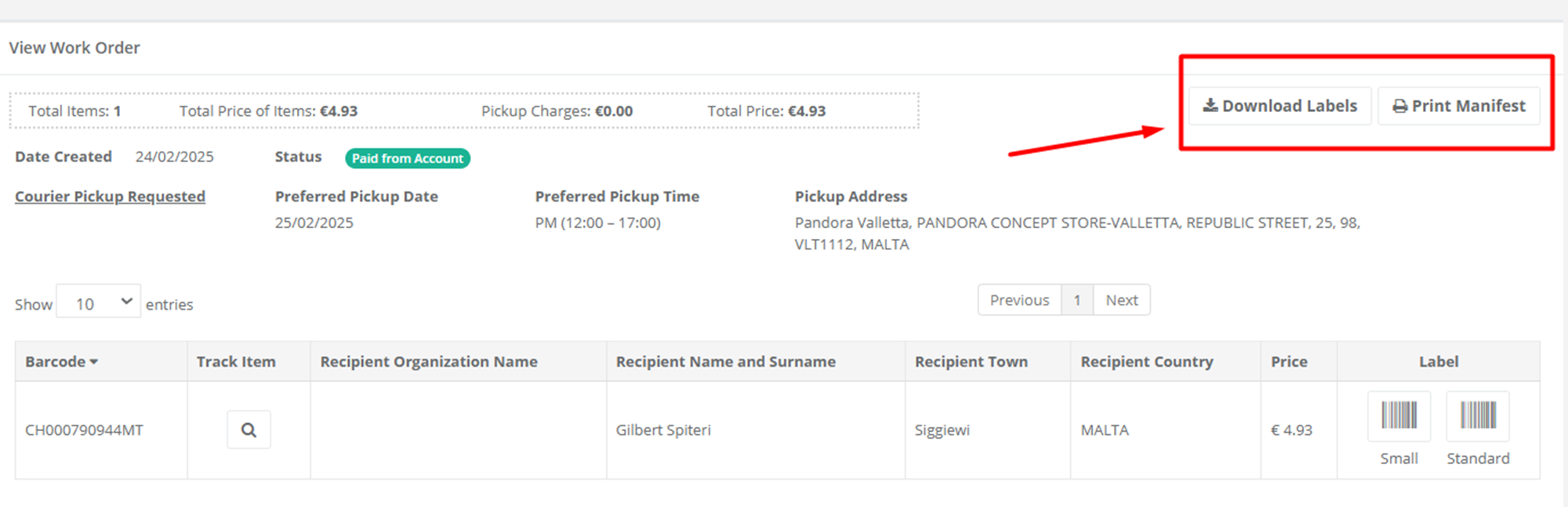
•TEK KADA JE ORDER PLAĆEN, kliknemo na Work order sa spiska (uvek je prvi u nizu) i idemo da skinemo PDF adresnice i manifest za Irinu
•Svi koraci su na sledećem slajdu
Was this article helpful?
That’s Great!
Thank you for your feedback
Sorry! We couldn't be helpful
Thank you for your feedback
Feedback sent
We appreciate your effort and will try to fix the article