IMPORT PROIZVODA U ODOO
Pripremimo šifre artikala kojih nema u Odoo. Koristimo šifre bez veličine.
Učitamo ih u tabelu Product import ODOO koja je uvezana sa podacima iz MasterDate. Kosovo je vezano sa PL Master Data fajlom. Prva kolona je referentna za VLOOKUP.
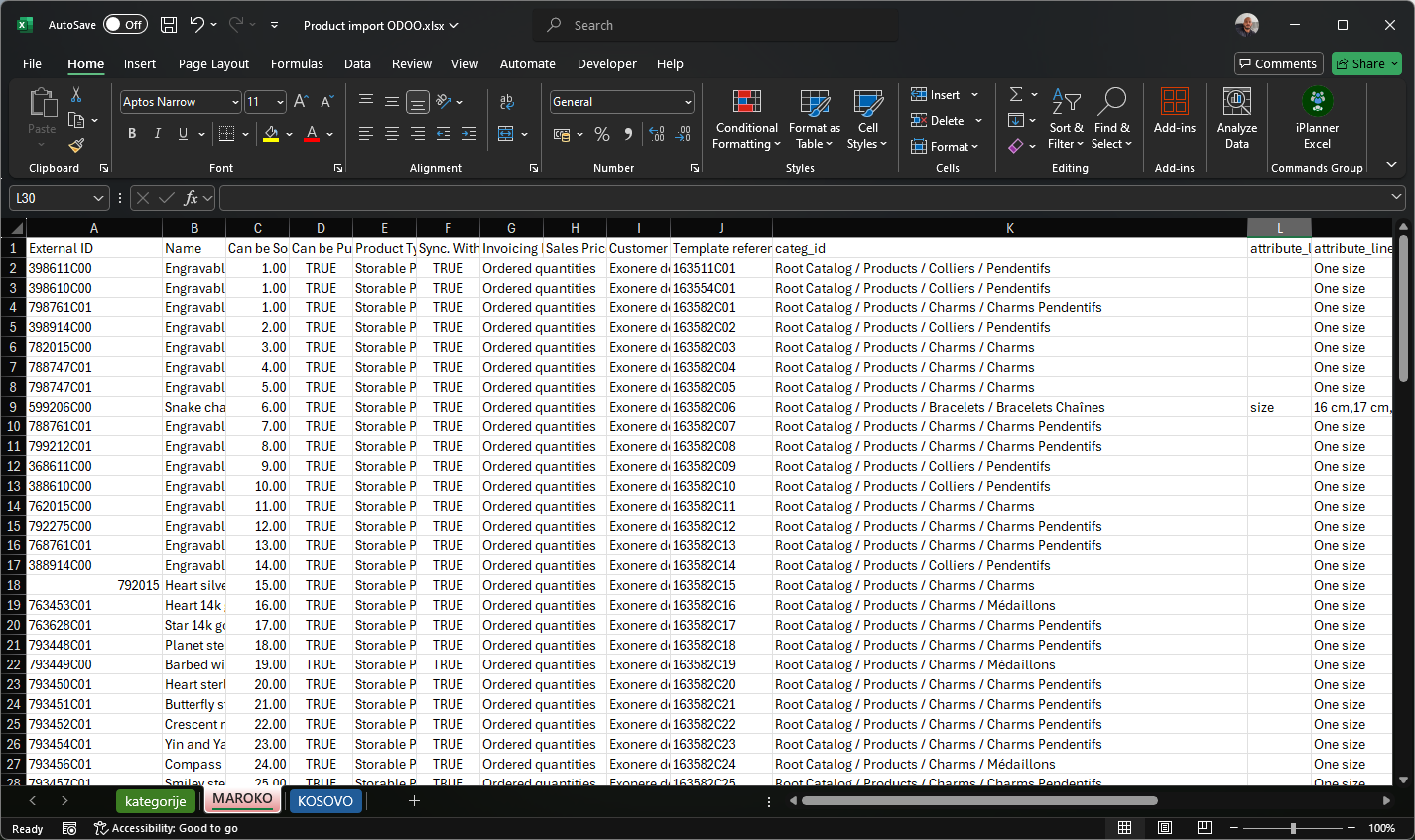
Nakon toga kopiramo kolone u novu tabelu koju ćemo koristiti za import u prilogu konačan fajl za import.
Tabela za import je u prilogu.
U produžetku su objašnjenja kolona tabele za import:
External ID | SKU (osnovna bez veličina) |
Name | Iz Master Data fajla |
Can be Sold | Uvek stoji vrednost 1 |
Can be Purchased | Uvek stoji vrednost TRUE |
Product Type | Uvek stoji vrednost Storable Product |
Sync. With Magento? | Uvek stoji vrednost TRUE |
Invoicing Policy | Uvek stoji vrednost Order quantities |
Sales Price | Nije obavezno ovde, može i na nivou varijante da se unese. |
Customer Taxes | Uvek ista vrednost |
Template reference | SKU (osnovna bez veličina) |
categ_id | Kategorija iz Magenta. Mora da postoji u magentu. U odoo se može videti INVENTORY / Configuration / Product categories |
attribute_line_ids/attribute_id | Stoji vrednost size ukoliko ima veličina, ukoliko ne prazno polje. |
attribute_line_ids/value_ids | Vrednosti atributa razdvajamo sa zarezom. Tačka je decimalni razmak, zarez je delimiter. |
Available in POS | Uvek stoji vrednost TRUE |
Point of Sale Category | Osnovne kategorije. U odoo se nalaze na putanji POS / Configuration / PoS Product Categories |
Vendors | Uvek ista vrednost |
Routes | Uvek ista vrednost |
Origin of Goods | Uvek stoji vrednost Thailand (osim ako nije po master dati drugačije) |
Pripremljeni fajl učitavamo u Odoo.
SALES / Products / Products
Favourites - Import Records
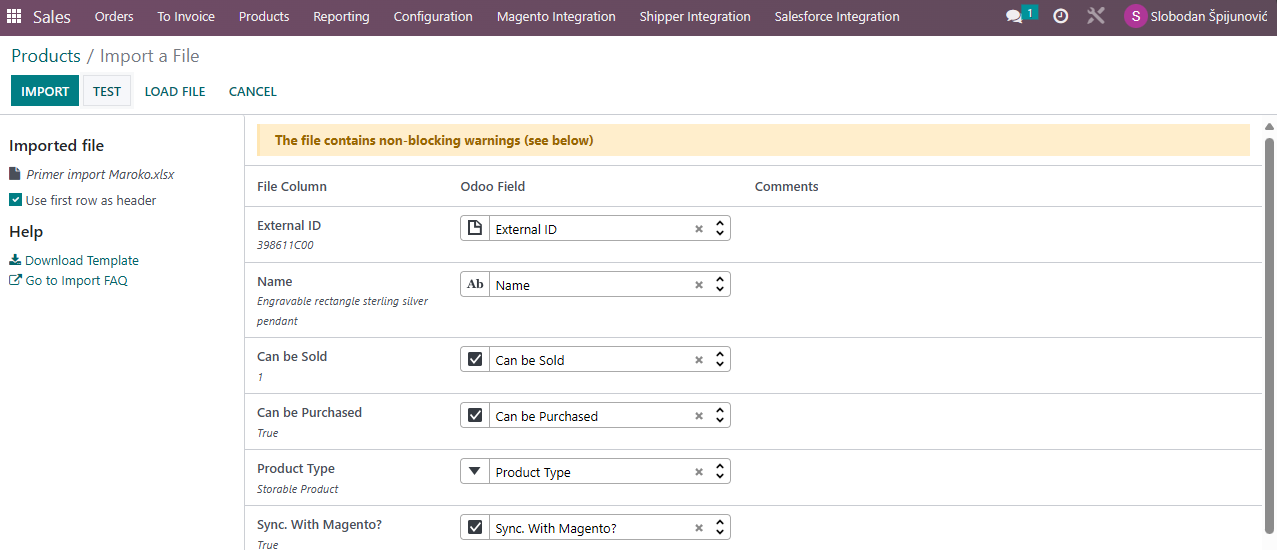
Nakon uploda file obavezno testirati pre konačnog importa. Klikom na TEST ukazaće nam ukoliko postoje greške u fajlu i koje je potrebno ispraviti u tabeli.
Žuta upozorenja da se određene vrednosti ponavaljaju ne predstavljaju grešku (NPR: Found multiple matches for value 'SF1 Clips Ltd.' in field 'Vendors' (100 matches) at multiple rows)
Ukoliko je sve OK, odnosno nema crvenih upozorenja, importujem fajl.
Nakon importa, potrebno je pripremiti fajl za import varijanti.
Prvo exportujemo template koji trenutno šaljemo sektoru analitike da ga popuni. Njega dobijamo na sledeći način:

Modul SALES / Products/ Product Variants i filtriramo po datumu kreiranja da bi smo izlistali samo nove artikle koje smo upravo uvezli. Filters – Add custom filter – Created on setujemo vrednost is after i unesemo datum današnji i Apply. U gornjem levom uglu označimo sve artikle. Označavanjem željenih artikala pojavljuje se dugme Action. Na Action odaberemo Export.
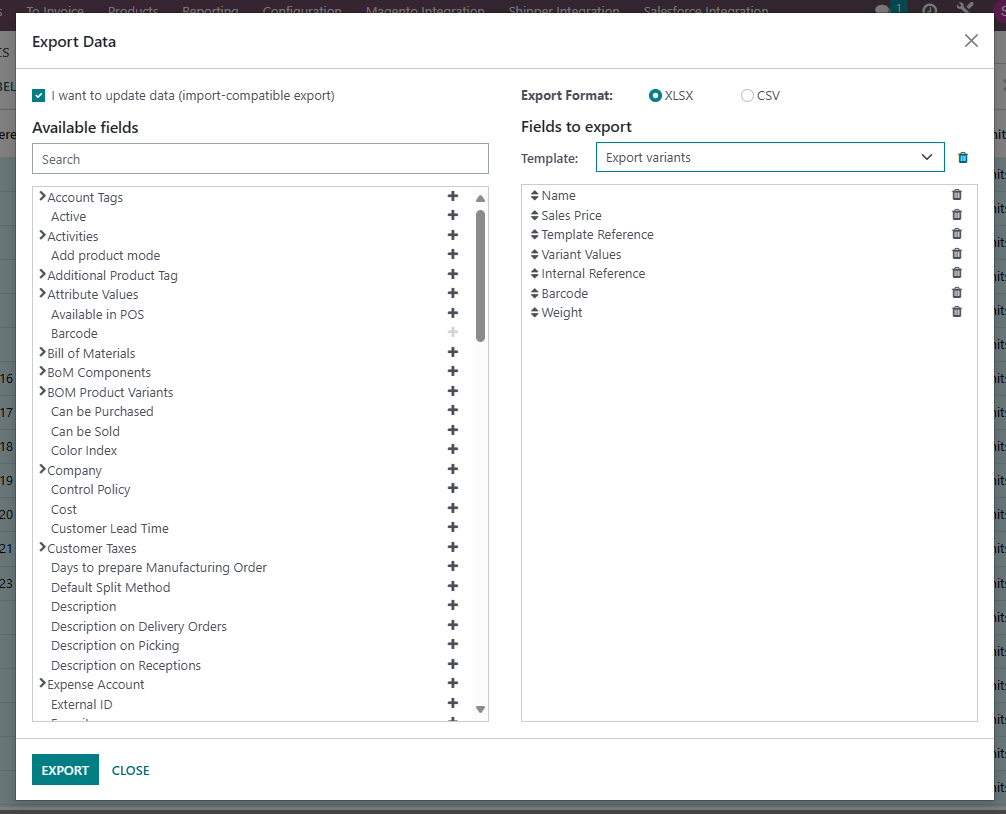
Na pop up prozoru označimo: I want to update data (import-compatible export) a u Template izaberemo Export Variants. Ukoliko nema kreiranog šablona, na levom prozoru tražimo sledeća polja i na + ih prebacujemo u levi prozor: Name, Sales Price, Template Reference, Variant Values, Internal Reference, Barcode, Weight. Kliknemo na Export.
Nakon što dobijem popunjen fajl od analitike, importujemo ga. Modul SALES / Products / Product Variants – Favourites - Import Records.
Kolone koje fajl treba da sadrži su:
Id, name, default_code, barcode, weight
Uploadujemo fajl, testiramo i importujemo.
Was this article helpful?
That’s Great!
Thank you for your feedback
Sorry! We couldn't be helpful
Thank you for your feedback
Feedback sent
We appreciate your effort and will try to fix the article